Grundbedienung
Diese Seite beschreibt die Bedienung, die in der ganzen App gleich ist: Menü und Titelleiste, Listen, der Gerätedialog und der Bearbeitungsmodus von Statusanzeigen und Grundrissen. Die Beschreibung gilt ab Version 3.9.
Menü und Titelleiste
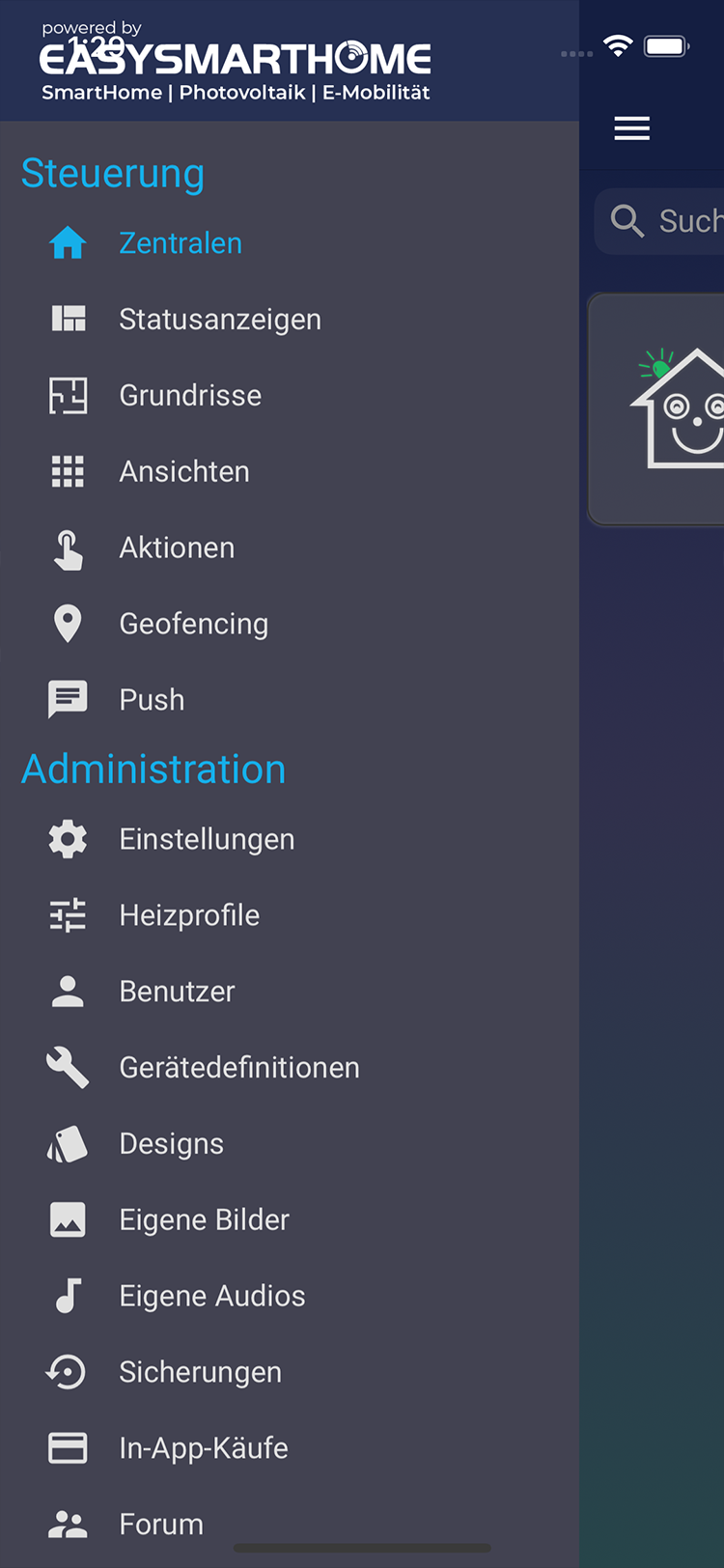
Das Menü öffnet sich über das Menü-Symbol oben links. Es ist in Steuerung (Zentralen, Statusanzeigen, Grundrisse, Ansichten, Aktionen, Geofencing, Push) und Administration (Einstellungen, Heizprofile, Designs, Sicherungen und weitere) gegliedert.
Auf Unterseiten steht oben links statt des Menü-Symbols ein Zurück-Pfeil. Alternativ führt die Wischgeste vom linken Bildschirmrand (iOS) oder die Zurück-Taste (Android) eine Ebene zurück. Gibt es noch nicht gespeicherte Änderungen, fragt die App vorher nach.
Rechts in der Titelleiste stehen die Aktionen der jeweiligen Seite, zum Beispiel:
| Symbol | Funktion |
|---|---|
| Plus | Neuen Eintrag oder neues Element anlegen |
| Stift | Bearbeitungsmodus ein- und ausschalten (Statusanzeigen, Grundrisse) |
| Sortier-Symbol | Reihenfolge der Einträge ändern |
| Lupe | In der Liste suchen |
| Warndreieck | Servicemeldungen der Zentralen anzeigen |
Einfacher Modus und Expertenmodus
Eine neue Installation startet im einfachen Modus: Selten gebrauchte Optionen stehen in Formularen unter Erweitert, selten gebrauchte Menüpunkte im Menü unter Weitere Funktionen.
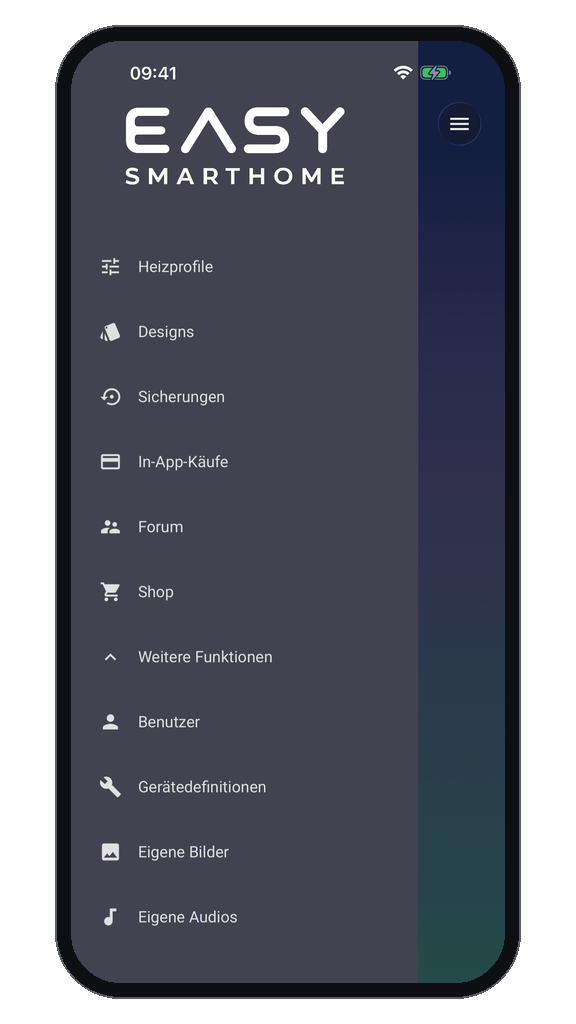
Der Expertenmodus zeigt alle Optionen und Menüpunkte direkt. Er wird unter Einstellungen → Expertenmodus ein- und ausgeschaltet. Wer die App schon vor Version 3.9 genutzt hat, bleibt nach dem Update im Expertenmodus und sieht alles wie gewohnt.
Listen
Zentralen, Räume, Geräte, Statusanzeigen, Aktionen und alle anderen Listen funktionieren gleich:
- Antippen öffnet den Eintrag.
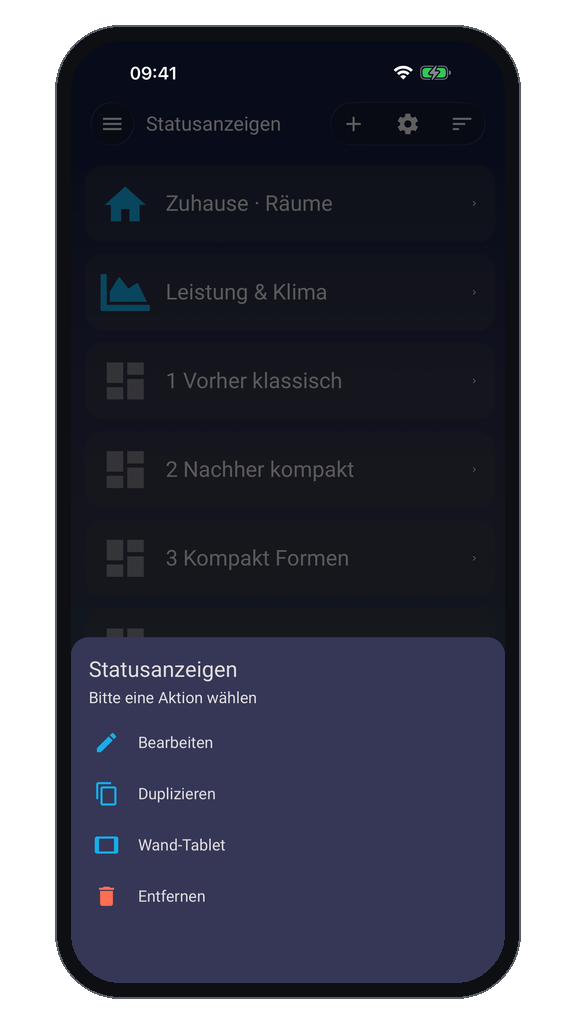
- Langes Drücken (am PC: Rechtsklick) öffnet ein Menü mit Bearbeiten, Duplizieren, Entfernen und weiteren Aktionen, zum Beispiel Wand-Tablet bei Statusanzeigen.
- Wischen nach rechts öffnet die Bearbeitung, Wischen nach links das Entfernen.
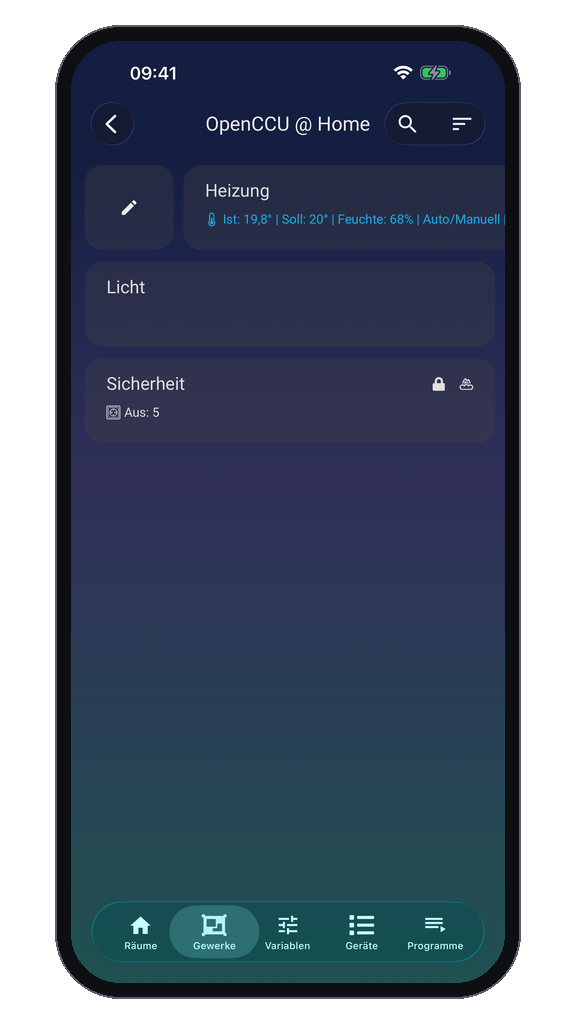
- Sortieren geht über das Sortier-Symbol in der Titelleiste: Jeder Eintrag bekommt einen Griff, an dem er sich verschieben lässt. Ein erneuter Tipp auf das Symbol beendet das Sortieren.
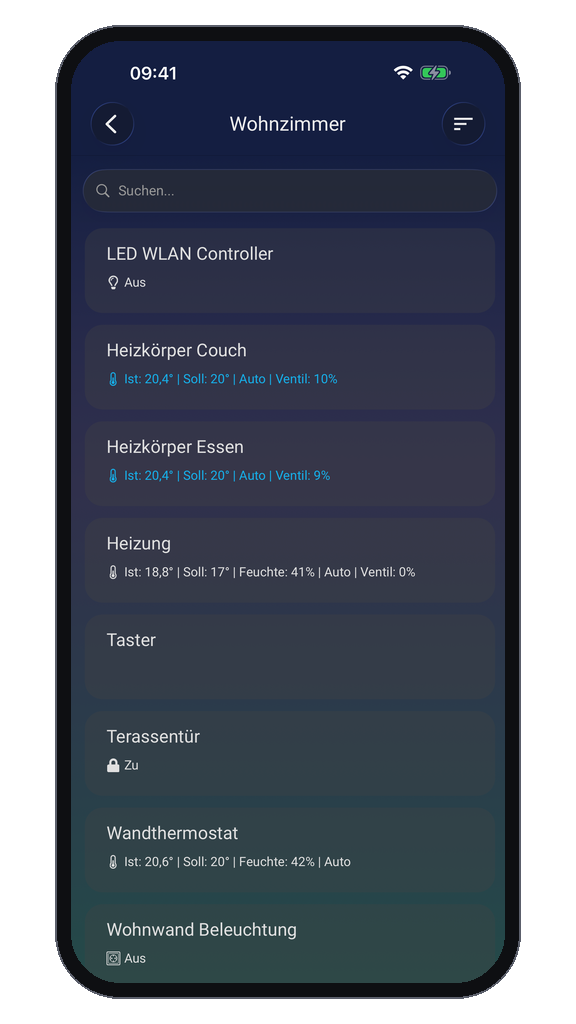
- Suchen: Ab acht Einträgen erscheint ein Suchfeld.
- Aktualisieren: Nach unten ziehen lädt die Werte neu.
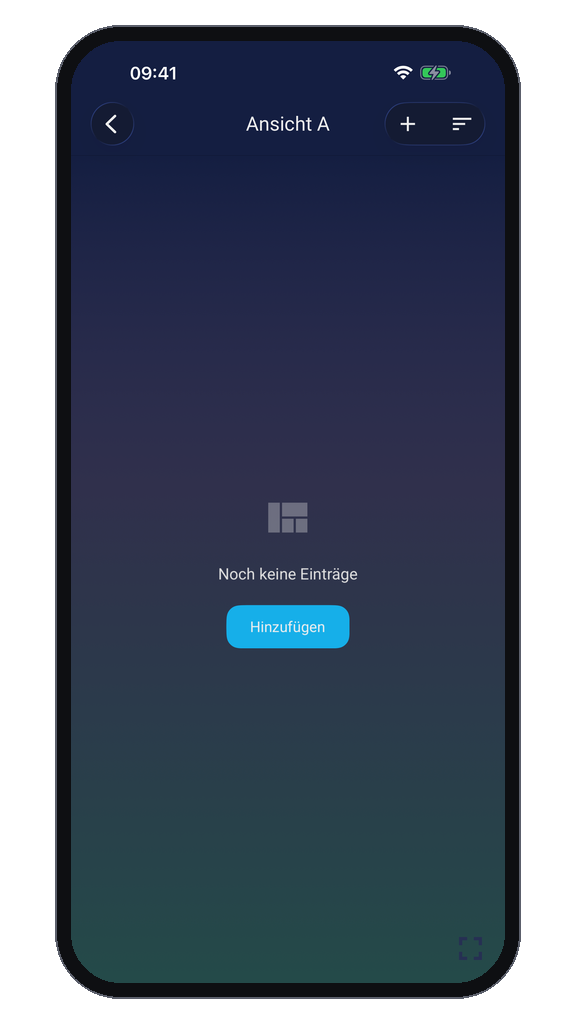
- Leere Listen erklären, was hineingehört, und haben eine Schaltfläche Hinzufügen.
In einer Zentrale wechselt die Leiste am unteren Rand zwischen Räume, Gewerke, Variablen, Geräte und Programme (je nach Zentrale).
Geräte bedienen
Ein Tipp auf ein Gerät öffnet den Gerätedialog. Er zeigt die Werte des Geräts und die passenden Bedienelemente, zum Beispiel Schalter, Schieberegler mit Minus- und Plus-Tasten, feste Stufen oder ein Farbfeld. Jede Eingabe wird direkt an die Zentrale gesendet, beim Farbfeld erst beim Loslassen. Über das Symbol mit den drei Punkten oben rechts sind weitere Funktionen erreichbar. Bei Thermostaten öffnet das Regler-Symbol daneben direkt das Heizprofil des Geräts.
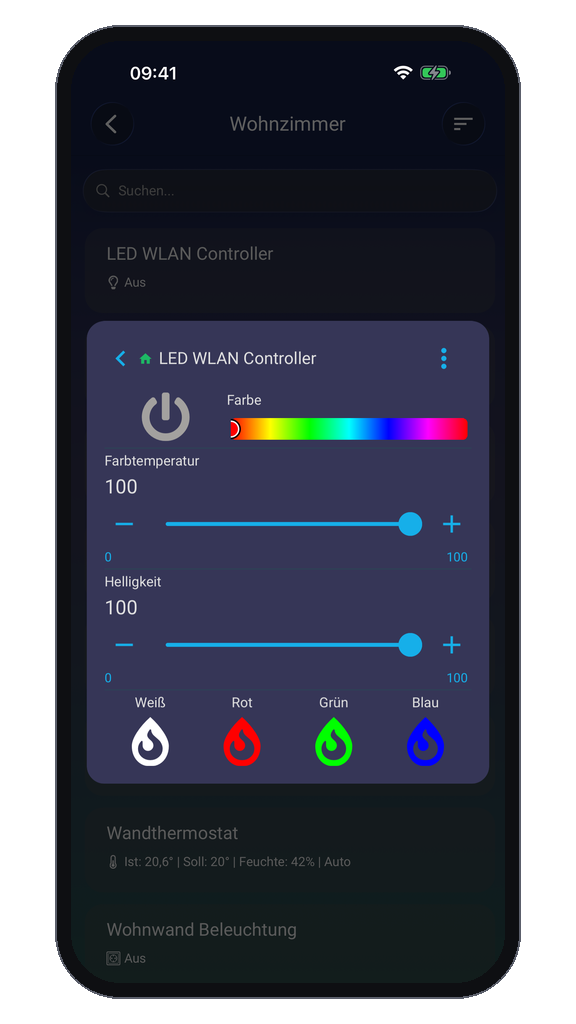
Ein Tipp neben den Dialog schließt ihn wieder.
Statusanzeigen und Grundrisse bearbeiten
Statusanzeigen und Grundrisse haben zwei Zustände: Im normalen Zustand werden die Elemente bedient, im Bearbeitungsmodus werden sie eingerichtet. Im Bearbeitungsmodus schaltet ein Tipp auf ein Element nichts, sondern öffnet dessen Einstellungen.
Bearbeitungsmodus starten
- Die Statusanzeige oder den Grundriss öffnen.
- Oben rechts auf das Stift-Symbol tippen. Der Stift färbt sich orange, und unter der Titelleiste erscheint der Hinweis „Bearbeitungsmodus: Element antippen, um es zu bearbeiten“.
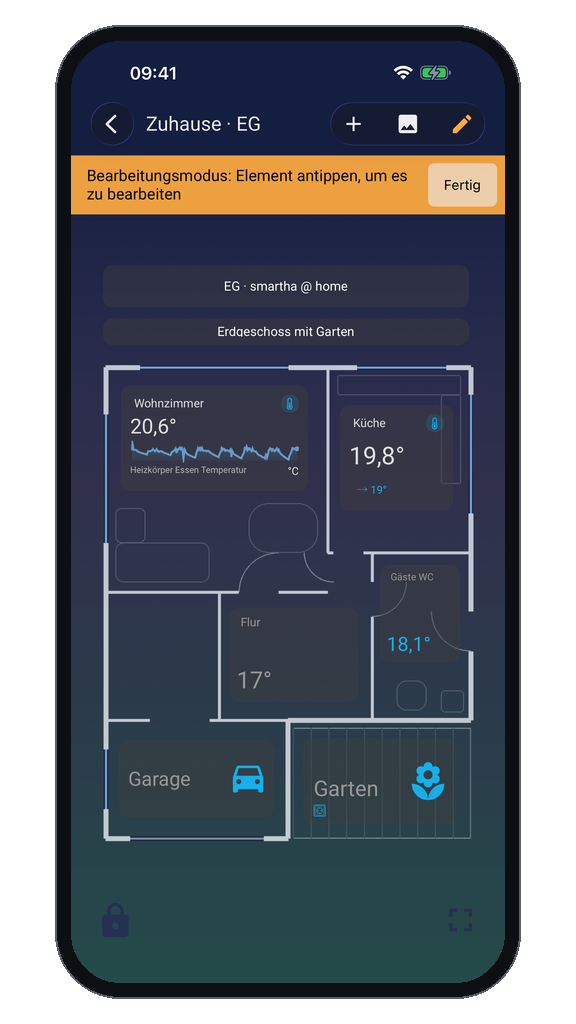
- Zum Beenden auf Fertig im Hinweis oder erneut auf den Stift tippen.
Element bearbeiten
Im Bearbeitungsmodus ein Element antippen. Am unteren Rand öffnet sich ein Bedienfeld. Änderungen an Größe, Darstellung und Titel sind sofort im Layout zu sehen.
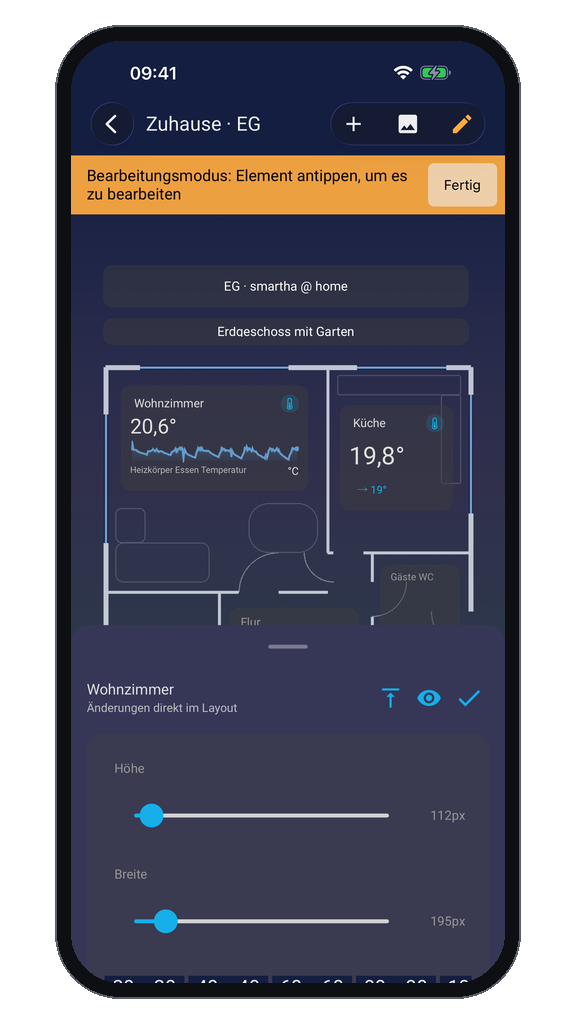
- Häkchen oben rechts oder Kachel übernehmen: Änderungen übernehmen und das Bedienfeld schließen.
- Pfeil nach oben: Das Bedienfeld an den oberen Rand verschieben, falls es das Element verdeckt.
- Auge: Das Bedienfeld auf eine Zeile verkleinern, um das ganze Layout zu sehen.
- Griff (Strich am oberen Rand des Bedienfelds): Bedienfeld größer oder kleiner ziehen.
- Weitere Optionen: Öffnet die erweiterten Einstellungen, zum Beispiel Aktion oder Link hinterlegen, werteabhängige Icons und Farben, feste Überschrift. Diese sind unter Statusanzeige beschrieben.
Element löschen
- Den Bearbeitungsmodus über das Stift-Symbol starten.
- Das Element antippen, das entfernt werden soll.
- Im Bedienfeld ganz nach unten scrollen (oder das Bedienfeld am Griff größer ziehen).
- Auf den roten Papierkorb tippen und die Abfrage bestätigen.
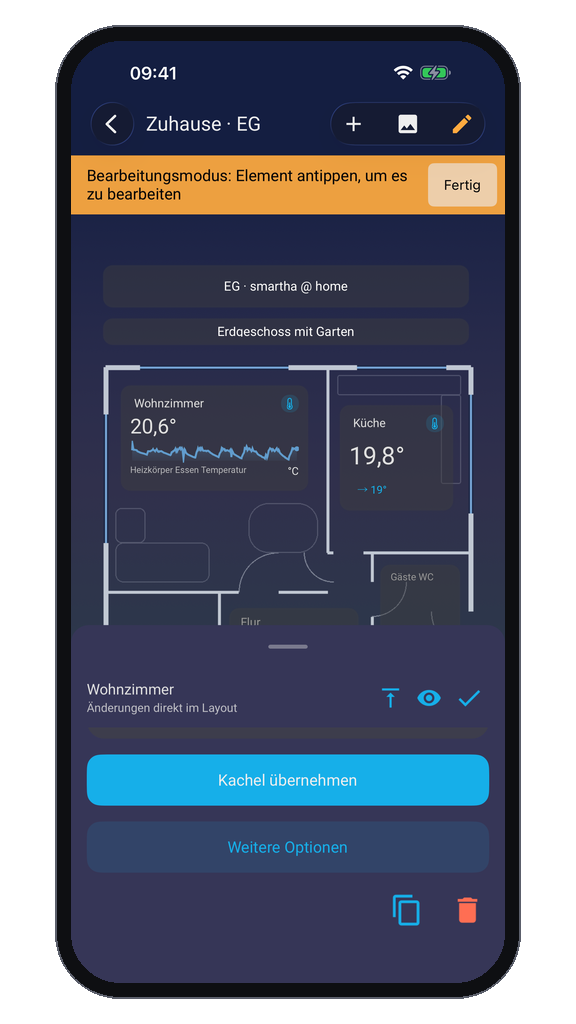
Das Symbol links neben dem Papierkorb kopiert das Element.
Element hinzufügen
Über das Plus-Symbol in der Titelleiste. Welche Elemente es gibt, steht unter Element hinzufügen.
Elemente im Grundriss verschieben
Im Grundriss schaltet das Schloss-Symbol unten links in den Verschiebemodus. Der Hinweis lautet dann „Verschiebemodus: Elemente ziehen, um sie zu verschieben“. Elemente lassen sich jetzt mit dem Finger an eine neue Position ziehen. Ein erneuter Tipp auf das Schloss oder Fertig beendet den Verschiebemodus.
In Statusanzeigen bestimmt die Reihenfolge die Position. Sie lässt sich im Bedienfeld des Elements unter Sortierung mit den Pfeilen ändern.